分类: 智能家居|难度: 入门|类型: 实操教程|软件: HA-MCP
标签: 开源、Home Assistant、MCP、Claude、智能家居|预计阅读: 约 9 分钟
一、这是什么
HA-MCP 是一个开源项目,全名 Home Assistant MCP Server,作用是把 Home Assistant(简称 HA,全球最流行的开源智能家居平台)接进 Claude、ChatGPT 等 AI 助手,让你用一句话就能控制和设定家里的智能设备。
2026 年 11 月 11 日,HA-MCP 登上 GitHub 当日热门榜第 7 名,核实时已有约 6,670 个 star,当日新增约 790 个,fork 约 430 个。仓库建立于 2025 年 9 月 14 日,采用 MIT 开源协议。
它一共提供 87 个工具,分成搜寻、控制、管理、监控、系统、弹性 6 大类:可以查设备状态、开关灯和家电、建立和修改自动化、新增仪表板卡片、查看自动化执行记录、备份和更新系统。支援 Claude、ChatGPT、Cursor、Copilot 等 15 种以上 AI 客户端。
跟 Home Assistant 内置的 MCP Server 不同:内置版本只能控制已经开放给语音助手 Assist 的设备;HA-MCP 则可以建立和编辑自动化、脚本、场景、仪表板,还能读取执行记录来除错、做备份和管理装置,是一套真正能「帮你打理智能家居」的工具。
它适合这些人:家里已经装了 Home Assistant,想用说话代替点按来控制设备的人;写自动化写到头痛,想直接叫 AI 帮手生成和除错的人;以及想先试试 AI 管家是什么感觉、手边还没有 Home Assistant 的人——项目提供一键演示环境,不用自己的 HA 也能试。
二、开始前先确认
- 先有一个 Claude 帐号:演示环境用的是 Claude Desktop,免费帐号就可以,先去 claude.ai 注册并登入。想用 ChatGPT 或其他客户端也可以,文末的 Setup Wizard 会按你的客户端生成设定。
- 演示环境不用自己的 Home Assistant:如果你只是想试试效果,下面的步骤 1 一条指令就能接通项目提供的演示环境,几分钟就能体验。
- 正式使用需要 Home Assistant 2026.8.0 或更新版本:HA-MCP 的整合安装要求 HA 2026.8.0 以上。版本太旧的话,先在 Home Assistant 里完成系统更新。
- 长期访问令牌要自己保管好:正式安装时要建立一组长期访问令牌(long-lived access token),外泄的话任何人都能从任何地方操作你的智能家居。建议按官方做法,另外开一个专用帐号给 HA-MCP 用。
- 演示环境不要接真实设备:一键安装指令预设连接的是项目提供的演示环境,里面是假设备,只适合体验;要控制自己家里的设备,一定要走步骤 2、步骤 3 的正式安装。
三、操作步骤
步骤 1:先试演示环境——一条指令接通 Claude Desktop
不用自己有 Home Assistant,也能先体验 HA-MCP。按你的电脑系统,选其中一条指令执行。
macOS:先去 claude.ai 登入免费帐号,然后打开终端机,执行:
curl -LsSf https://raw.githubusercontent.com/homeassistant-ai/ha-mcp/master/scripts/install-macos.sh | sh
Windows:先去 claude.ai 登入免费帐号,然后打开 Windows PowerShell,执行:
irm https://raw.githubusercontent.com/homeassistant-ai/ha-mcp/master/scripts/install-windows.ps1 | iex
Linux:先去 claude.ai 登入免费帐号,安装社群版 Claude Desktop for Linux,然后在终端机执行:
curl -LsSf https://raw.githubusercontent.com/homeassistant-ai/ha-mcp/master/scripts/install-linux.sh | sh
装好之后,下载 Claude Desktop(如果已经装了就完全退出再重开),然后直接问 Claude 一句:
Can you see my Home Assistant?
Claude 如果能列出演示环境里的设备和状态,就代表接通成功。Linux 用户如果想用官方命令列版 Claude Code:先安装 Claude Code,执行 curl -fsSL https://claude.ai/install.sh | bash,再执行 curl -LsSf https://raw.githubusercontent.com/homeassistant-ai/ha-mcp/master/scripts/install.sh | sh -s -- --claude-code,启动 claude 后输入 /mcp 确认,之后同样问一句 "Can you see my Home Assistant?" 就可以。
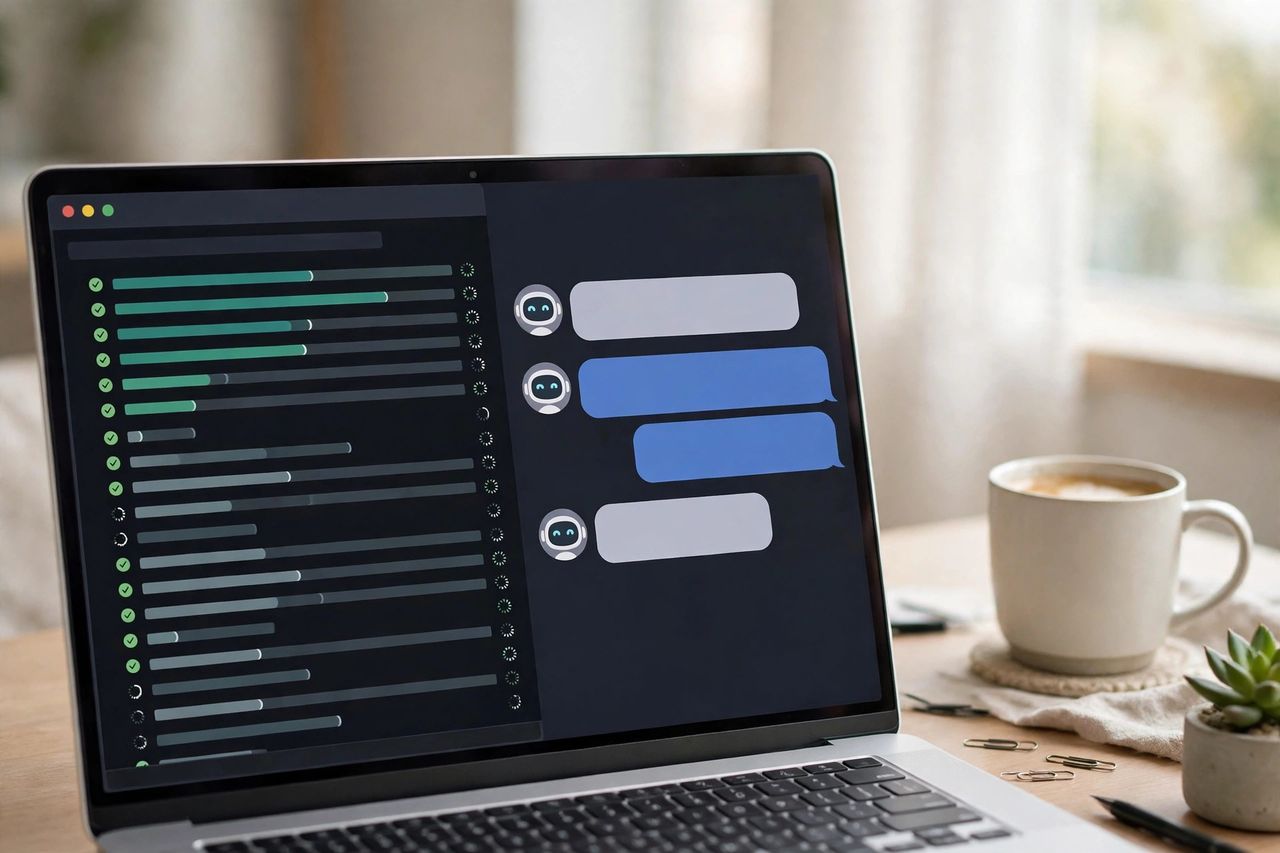
图 1:在终端机执行一键安装指令,接通演示环境。图片为 AI 生成的操作示意图,实际界面以终端机输出为准。
步骤 2:在自己的 Home Assistant 安装 HA-MCP 整合
试完演示、决定正式使用,就在自己的 Home Assistant 里安装整合。注意:同一时间只用一种安装方式,不要同时装整合和 Docker 等其他方式。
- 安装整合:Home Assistant 2026.8 至 2026.10,打开 HACS,搜寻 HA-MCP,按 Download;Home Assistant 2026.11 或更新版本,打开 设定 → Marketplace,接受首次使用提示,搜寻 HA-MCP,按 Install。HA-MCP 已收录在预设目录,不用另外连接 GitHub 或加入自订仓库。
- 重启 Home Assistant:安装完成后重启一次。
- 准备帐号和令牌:建议另外开一个专用帐号:设定 → 人员 → 新增人员,开启 允许登入、仅限本地访问,并设为 管理员。然后用这个帐号建立长期访问令牌:点右下角个人档案 → 安全性 → 长期访问令牌 → 建立令牌。也可以直接用自己的帐号建令牌,但令牌外泄时风险较大,官方建议用专用帐号。
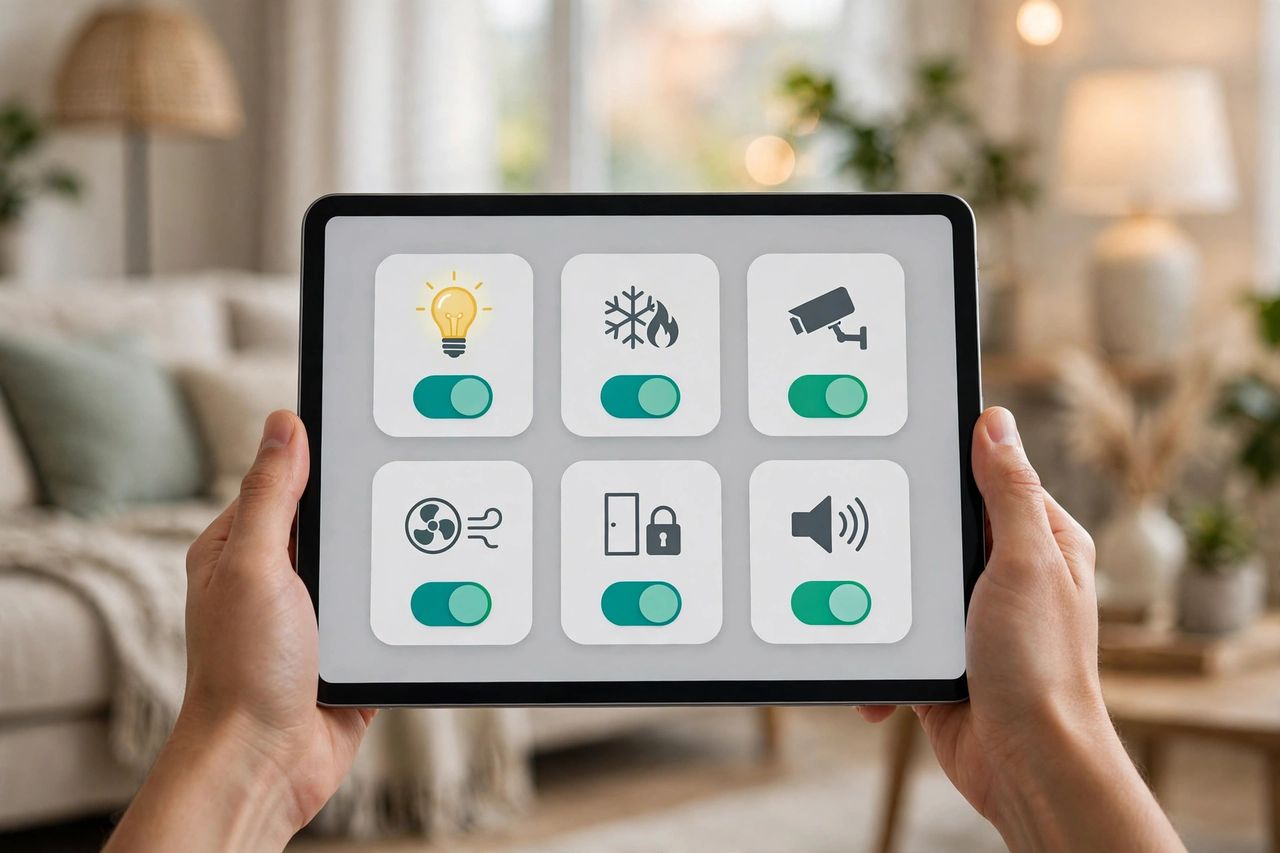
图 2:在 Home Assistant 安装 HA-MCP 整合并建立长期访问令牌。图片为 AI 生成的操作示意图,实际界面以 Home Assistant 画面为准。
步骤 3:加入整合、复制链接网址,贴进 AI 客户端
- 打开 设定 → 装置与服务 → 新增整合,搜寻 HA-MCP,选择 HA-MCP Server。
- 贴上步骤 2 建立的长期访问令牌(或输入专用帐号的用户名和密码,HA-MCP 会自动建立令牌),选择客户端的连接方式:透过 Home Assistant 远程访问(先选 Secret URL,最简单)或 网络访问:本地网络,然后按 提交。两种方式预设都是关闭的,在其他装置上的客户端需要开启其中一种才能连接。
- 到整合的 Configure 画面复制连接网址。远程连接的网址格式是
https://<你的 HA 域名>/api/webhook/<webhook-id>(经 Nabu Casa 或已指向 Home Assistant 的反向代理);同一网络内也可以用http://<HA 主机>:8123/api/webhook/<webhook-id>,或直接用http://<HA IP>:9584/private_<随机字符串>。 - 把这条网址贴进你的 AI 客户端(Claude Desktop、Claude.ai、ChatGPT 或其他支援 MCP 的客户端),就完成了。不同客户端的贴法不一样,可以打开项目的 Setup Wizard,它支援 Claude Code、Gemini CLI、ChatGPT、Open WebUI、VSCode、Cursor 等 15 种以上客户端,会按你的选择生成专用的设定。
步骤 4:动动嘴管理智能家居
接通之后,不用再记菜单路径,直接用自然语言跟 AI 说。官方给出的例子:
- 「Create an automation that turns on the porch light at sunset」——建立一个日落时自动开门廊灯的自动化,触发条件和动作由 AI 按规范生成。
- 「Add a weather card to my dashboard」——在仪表板上加一张天气卡片。
- 「The motion sensor automation isn't working, debug it」——分析自动化的执行记录,找出问题并给出修复建议。
- 「Create a script that sets movie mode: dim lights, close blinds, turn on TV」——建立一个「电影模式」脚本:调暗灯光、拉上窗帘、打开电视。
说得越具体,效果越好:讲清楚是哪个房间、哪盏灯、想在什么条件下触发。第一次建立自动化后,建议先去 Home Assistant 的自动化列表检查一次,确认触发条件和动作都符合预期,再正式启用。

图 3:向 Claude 说一句话,建立日落开灯自动化。图片为 AI 生成的操作示意图,实际界面以对话输出为准。
四、恢复办法
- Claude 回复看不到 Home Assistant:先确认安装指令确实执行完毕,完全退出 Claude Desktop 再重开;检查客户端里的 MCP 设定是否已写入 HA-MCP 的连接网址;演示环境用的是 stdio 连接,偶有连接问题的话可以重装一次安装指令。
- HACS 或 Marketplace 搜不到 HA-MCP:先确认 Home Assistant 版本是 2026.8.0 或更新版本;2026.8 至 2026.10 用 HACS,2026.11 或更新版本用 Marketplace;搜寻时也可以试「HA-MCP Custom Component」这个旧名字。
- 加入整合时提交失败:检查长期访问令牌是否贴错或已过期,重新建立一组再试;用专用帐号登入时,确认帐号已设为管理员、允许登入;重启 Home Assistant 后再试一次。
- 远程连不上、本地可以连:远程访问需要经 Nabu Casa 或已指向 Home Assistant 的反向代理;如果 Home Assistant 完全没有对外公开,可以改用本地网络连接,或参考官方文件的 OpenAI Tunnel 做法。
- AI 建立的自动化不如预期:先到 Home Assistant 的自动化列表检查触发条件和动作;直接告诉 AI 哪里不对,让它按你的要求修改;严重的话直接删除该自动化重新建立。
- 不想用了:在 AI 客户端移除 HA-MCP 的 MCP 设定即可;同时在 Home Assistant 的 设定 → 装置与服务 删除 HA-MCP 整合,并删除之前建立的长期访问令牌或专用帐号。
- 想从头再来:删除整合和令牌,重启 Home Assistant,再按步骤 2、步骤 3 重新安装一次;演示环境则重跑一次步骤 1 的安装指令。
五、注意事项(必读)
- 令牌等于你家的钥匙:长期访问令牌外泄的话,任何人都能从任何地方操作你的智能家居。务必用专用帐号、妥善保管,不要把令牌贴到公开地方。
- 先开只读模式试手:HA-MCP 提供只读模式开关、按工具开关和自动编辑备份。刚接通时可以先开只读模式,熟悉 AI 的操作方式后再放开写入权限。
- 自动化先检查再启用:AI 生成的自动化有机会触发条件写错,先检查一次再正式启用,特别是涉及门锁、暖气、洒水等设备的自动化。
- 只装一种服务器:整合内建的服务器本身就是一套完整安装,会取代应用程序(add-on)、Docker、uvx 等其他方式。同一时间只运行一种,不要同时运行两个,否则客户端可能连接卡住。
- 演示环境只是体验:一键安装指令预设连接的是演示环境,里面是假设备;要控制自己家里的设备,一定要走正式安装。
- 版本会变,以官方文件为准:本文的设定步骤适用于 v9.0.0(2026 年 10 月 28 日)及更新版本,个别安装界面和设定选项可能调整。遇到与本教程不一致的地方,以仓库 README 与官方文件为准。
- 不要直接贴令牌给 AI:连接网址本身含有 webhook 密钥,只贴进你信任的 AI 客户端设定里,不要贴到公开对话或群组。
六、官方资源链接
- GitHub 项目:https://github.com/homeassistant-ai/ha-mcp
- 官方文件站:https://homeassistant-ai.github.io/ha-mcp/
- Setup Wizard(15 种以上客户端设定):https://homeassistant-ai.github.io/ha-mcp/setup
- Home Assistant 官方网站:https://www.home-assistant.io/
- Claude 官方网站:https://claude.ai/
七、常见问题
HA-MCP 是免费的吗? 是免费开源的,采用 MIT 协议。演示环境也不用付费订阅,免费的 Claude 帐号就能试。但要注意:Claude Code 命令列版需要付费的 Claude 计划,Claude Desktop 免费帐号就可以用。
没有 Home Assistant 也能试吗? 能。步骤 1 的一键安装指令连接的是项目提供的演示环境,里面是假设备,专门给没有 HA 的人体验。想控制自己家里的真实设备,就要走步骤 2、步骤 3 的正式安装。
一定要用 Claude 吗? 不用。HA-MCP 支援 Claude、ChatGPT、Cursor、Copilot 等 15 种以上 AI 客户端,Setup Wizard 会按你选的客户端生成专用的设定。本教程以 Claude Desktop 为例,因为演示环境的安装指令是为它准备的。
HA-MCP 跟 Home Assistant 内置的 MCP Server 有什么分别? 内置版本建基于语音助手 Assist,只能控制已经开放给 Assist 的设备。HA-MCP 则可以建立和编辑自动化、脚本、场景、仪表板、读取执行记录来除错、管理备份和装置,是一套能帮你「打理」智能家居的工具;如果只是想用说话开关灯,内置版本已经够用。
HA-MCP 会不会乱改我家里的设定? 有可能——它提供的 87 个工具里包括建立、修改和删除自动化、仪表板、辅助实体等写入操作。所以刚接通时建议先开只读模式,自动化先检查再启用,重要操作前先备份。HA-MCP 每次编辑都会自动备份,出问题可以还原。
同一个客户端可以同时连两个 HA-MCP 吗? 不可以。官方明确提醒:整合、应用程序、Docker、uvx 等只是同一套服务器的不同安装方式,每个客户端只能指向其中一个网址。同时保留两个入口是已知的连接卡住原因。
安装时说版本不支援怎么办? HA-MCP 整合要求 Home Assistant 2026.8.0 或更新版本。先在 Home Assistant 里更新系统到最新版,再重新安装。