

分类:开发工具|难度:入门|类型:实操教程|软件:T3 Code
标签:开源、AI 智能体、编程助手、远程控制、命令行|预计阅读:约 10 分钟
一、这是什么
T3 Code 是一款开源的「智能体控制台」(agent harness control surface):它把电脑上已经装好的 AI 编程智能体(Claude Code、Codex、Cursor、OpenCode 等)统一管起来,让你在桌面应用、网页或手机 App 里向它们发任务、看进度、批核操作。它在 2026 年 11 月 7 日登上 GitHub 本周热门榜首,核实时主仓库已有约 4.98 万个 star,本周新增约 1.6 万个,许可证为 MIT。
它的核心想法很直接:你平时在终端里一次只能跟一个智能体对话,切来切去很麻烦。T3 Code 在本机起一个服务器(默认 http://localhost:3000),把各家智能体接进来,变成一个带界面的工作台——侧边栏可以开多个并行会话,每个会话绑定一个项目、一个智能体和一个模型;你在底部输入框写需求、按发送,智能体改了哪些文件,文件树会用颜色标出来:绿色是新增、黄色是修改、红色是删除。
它用的是你自己的订阅,不用另外买模型额度:支持 Claude Code、Codex、Cursor、Grok Build、OpenCode、Google Antigravity 与 fx,只要这些工具已经装好并登入,T3 Code 就能控制它们。最方便的是手机 App(iOS 与 Android 都有):出门在外也能在手机上给家里的电脑派活,智能体做完或需要你批核时,手机还会收到推送通知。
它适合这些人:已经在用 Claude Code、Codex 或 Cursor 写代码的开发者;想在手机上随时指挥电脑上的编程智能体的人;以及想把多个智能体放在同一个界面里统一管理的人。
二、开始前先确认
- 先装好并登入至少一个编程智能体:官方文件明确要求,开始会话前需要一个「已安装并完成验证的供应商」。例如 Codex 装好后执行 codex login,Claude Code 执行 claude auth login,Cursor 执行 agent login,OpenCode 执行 opencode auth login,Grok Build 执行 grok login,fx 执行 fx login;Antigravity 则在设置里启用后用 Google 账号登入。没有先登入的话,T3 Code 里选不到可用的智能体。
- T3 Code 在哪个目录启动,哪个目录就是项目:t3 会在你执行命令所在的目录启动服务器,并以该目录为当前项目,所以要先 cd 到你的代码目录再启动。
- 手机 App 版本要与服务器版本一致:官方文件指明两者版本必须相符,版本对不上可能连不上,更新时记得两边一起更新。
- 项目还很早期:官方 README 直言「We are very early in this project. Expect bugs.」——功能还在快速变化,遇到与本教程不一致的地方,以官方文件为准。
- 远程访问要走官方通道:手机连接推荐用 T3 Connect(用 GitHub 账号配对),或同一 Wi-Fi 下的局域网地址;访客链接会授予该项目的完整访问权限,只分享给信任的人。
三、操作步骤
步骤 1:先装好并登入一个编程智能体
开始之前,确认电脑上至少有一个受支持的智能体已经安装并登入。以最常见的两个为例,Codex 装好后执行:
codex loginClaude Code 装好后执行:
claude auth login其他智能体的登入命令(按官方 README,装好对应 CLI 后执行):Cursor 是 agent login,Grok Build 是 grok login,OpenCode 是 opencode auth login,fx 是 fx login;Antigravity 不需要 CLI,在设置里启用后用「Sign in with Google」登入。
这一步是前置条件:T3 Code 本身不提供模型,它只是把你已有的智能体接进同一个界面。
图 1:先登入编程智能体,再安装 T3 Code 的示意。图片为 AI 生成的操作示意图,实际界面以终端输出为准。
步骤 2:安装 T3 Code
macOS 或 Linux 用户,在终端执行官方安装脚本:
curl -fsSL https://t3.codes/install.sh | shWindows 用户在 PowerShell 执行:
irm https://t3.codes/install.ps1 | iex安装脚本会把 t3 二进制文件装到 ~/.local/bin;如果终端提示 command not found,说明该目录不在 PATH 里,安装程序会印出需要加入的一行,按提示处理即可。
不想安装也能先试一次,用 npx 免安装运行:
npx t3@latest想装桌面应用的话,可以去 GitHub Releases 下载最新版,或用包管理器安装:Windows 用 winget install T3Tools.T3Code 或 scoop install extras/t3code,macOS 用 brew install --cask t3-code,Debian、Ubuntu 下载 .deb 后执行 sudo apt install ./T3-Code-*.deb,Arch Linux 用 yay -S t3code-bin。

图 2:启动 t3、完成欢迎向导并选好项目、智能体与模型的示意。图片为 AI 生成的操作示意图。
步骤 3:启动并完成首次设置
先进入你的项目目录,再启动 T3 Code:
cd ~/my-project
t3
t3 会启动服务器并自动打开浏览器里的网页应用,默认地址是 http://localhost:3000;如果浏览器没有自动打开,手动访问这个地址即可。首次运行会显示欢迎向导(welcome wizard),按顺序完成三件事:
- 选项目:项目选择器会列出最近的项目,也可以按 Open a project / Browse 加入其他目录。
- 选智能体:智能体选择器列出本机已安装并登入的智能体,选一个(例如 Claude Code 或 Codex)。
- 选模型:模型选择器列出该智能体可用的模型,选一个。
之后在底部输入框写下你的第一个需求,按 Send 或 Enter 发送,就能看到智能体开始工作。常用的启动选项还有:t3 --no-browser 只启动服务器不打开浏览器,t3 <path> 在指定目录启动,t3 --port 8080 指定端口,t3 --help 查看全部选项。
步骤 4:开新会话、发提示、批核权限
开新会话很简单:按侧边栏顶部的 New thread 按钮,或按 Cmd/Ctrl+N。每个会话属于一个项目,并绑定所选的智能体与模型;同一个项目可以开多个并行会话,彼此互不干扰。
在画面底部的输入框(composer)写需求,按 Enter 或 Send 发送,Shift+Enter 换行。输入框还支持:/ 斜线指令(例如 /compact、/clear、/init)、用 @ 提及文件或文件夹来提供上下文、拖放或粘贴文件作为附件,以及语音输入。发送后可以按 Stop 随时叫停;智能体回复期间还能继续输入后续消息,消息会排队等候。
智能体要写入文件、执行命令或访问受限资源时,画面会出现权限提示,你可以选 Approve once(只批核一次)、Always allow(本次会话内一律允许)或 Deny(拒绝)。多项待批核请求会在画面顶部以批核队列横幅集中显示。权限模式有三种:Read-only(只读,智能体只能读,不能改文件或执行命令)、Auto-approve(自动批核,官方提醒只适用于信任的项目)与 Plan mode(计划模式,智能体先提计划,批核后才执行);每个会话的 Auto-approve 开关可以单独设置。
会话中途也可以切换智能体或模型:新的提示会由新智能体处理,对话历史保留,但新智能体未必能完全理解旧智能体的工具调用。检查结果时看文件树颜色就好:绿色是新增、黄色是修改、红色是删除。
步骤 5:用手机连接与遥控
先在手机上安装 T3 Code 应用:在 App Store(iOS)或 Google Play(Android)搜索「T3 Code」即可安装;iOS 测试版通过 TestFlight 提供,Android 测试版通过 Google Play 内测渠道提供。记得让手机 App 的版本与电脑上的服务器版本保持一致。
推荐的连接方式是 T3 Connect:在网页或桌面应用里打开 Settings → Sharing & access → T3 Connect,把它开启,然后用 GitHub 账号登入(不需要另外注册 T3 Connect 账号,GitHub 账号只用来识别你的服务器)。接着在手机上打开 T3 Code 应用,用同一个 GitHub 账号登入并选择你的服务器,就完成配对了——手机不需要和服务器在同一个网络,在外面也能用。
如果手机和电脑在同一个 Wi-Fi 下,也可以用局域网方式:在手机浏览器或应用里打开 http://<电脑 IP>:3000(把 <电脑 IP> 换成电脑的局域网 IP),前提是服务器正在运行、防火墙放行了该端口。
还可以在 Settings → Sharing & access → Guest links 里生成访客链接分享给别人,对方无需登入就能访问该服务器上的指定项目,链接可以随时撤销;但访客链接授予的是该项目的完整访问权限,只分享给信任的人。已连接的设备可以在 Settings → Sharing & access → Devices 里查看和移除。手机应用还能在智能体完成工作或需要批核时推送通知。
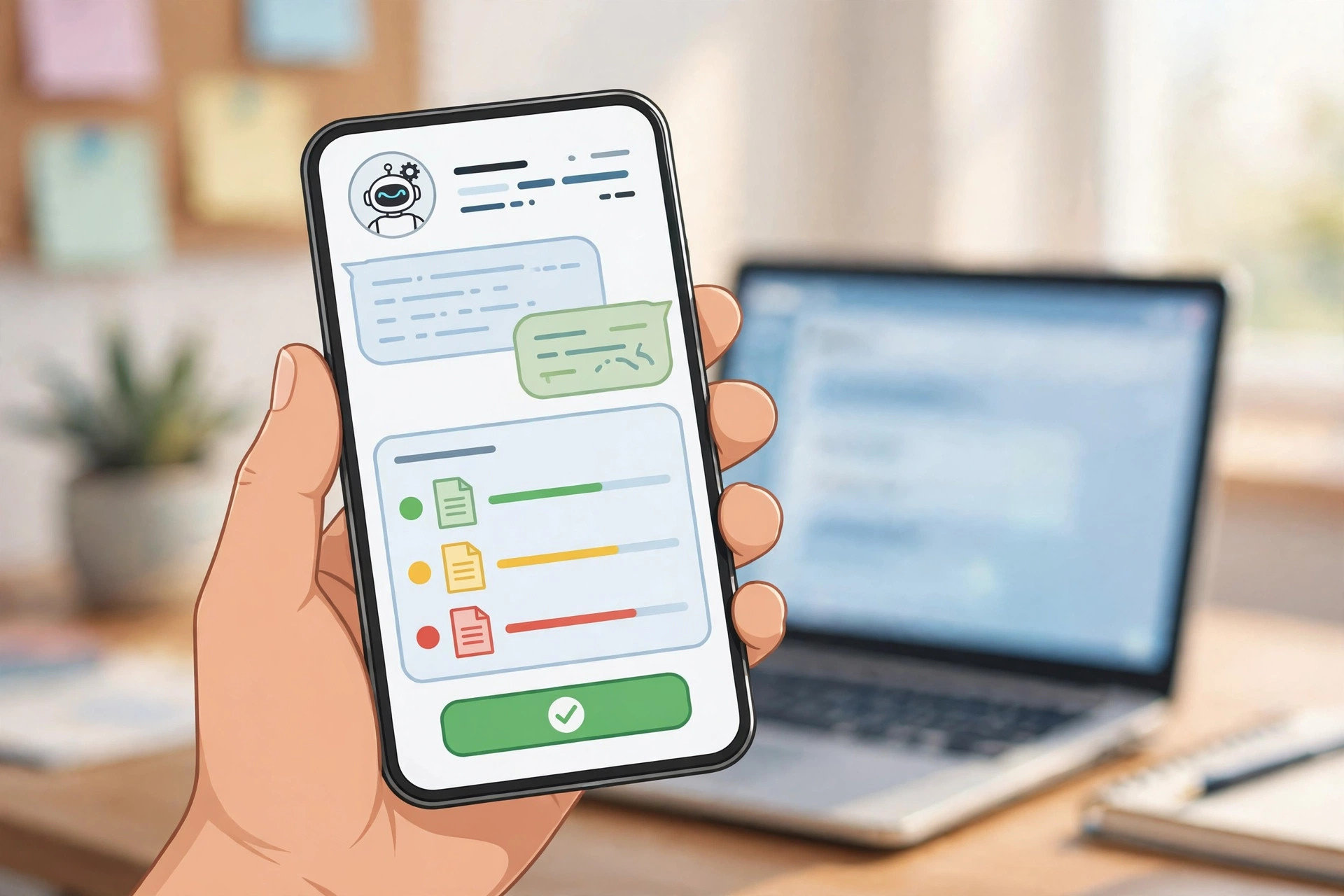
图 3:用手机 T3 Code 应用远程查看会话、批核权限的示意。图片为 AI 生成的操作示意图。
步骤 6(进阶):后台运行、更新与卸载
想让服务器一直在后台跑(手机随时能连),可以用后台服务方式启动:
t3 serve更新到新版本:
t3 update不再使用时,先停掉服务器,再卸载:
t3 uninstall也可以用 t3 --help 查看全部命令选项。手机 App 的更新则走 App Store 或 Google Play,更新后注意与服务器版本保持一致。
四、恢复办法
T3 Code 只在本机起服务器、管理智能体会话,不会动你的系统设置,遇到问题基本都能马上回到干净状态:
- 终端提示 t3: command not found:安装脚本把 t3 装到了 ~/.local/bin,该目录不在 PATH 里;按安装程序印出的提示把这一行加入 shell 配置,或重新打开终端再试。
- 启动后浏览器没有自动打开:手动访问 http://localhost:3000;或用 t3 --no-browser 启动后再手动打开该地址。
- 会话里选不到智能体:先确认该智能体的 CLI 已安装并登入(例如 codex login、claude auth login),官方文件明确要求开始会话前需要一个已安装并完成验证的供应商。
- 手机连不上服务器:先确认服务器正在运行、手机 App 与服务器版本一致;T3 Connect 要求服务器与手机用同一个 GitHub 账号登入;局域网方式要求同一 Wi-Fi 且防火墙放行 3000 端口。
- 智能体卡住或没有回应:在输入框按 Stop 停止当前任务,再重新发送;也可以开一个新会话(Cmd/Ctrl+N)从头开始,旧会话互不干扰。
- 不小心批核了不想要的操作:权限提示可以选 Deny 拒绝;已执行的修改看文件树颜色(绿色新增、黄色修改、红色删除),用你项目的版本控制(例如 git)回滚即可。
- 不想用了:停掉服务器后执行 t3 uninstall 卸载;手机 App 在应用商店里卸载;访客链接与已连接设备可以在 Settings → Sharing & access 里撤销与移除。
五、注意事项(必读)
- 先登入智能体,再开会话:没有已安装并验证的供应商,T3 Code 里开不了新会话;装好 T3 Code 只是第一步。
- Auto-approve 只用在信任的项目:自动批核会让智能体的所有操作自动通过,官方文件提醒只适用于信任的项目;不熟悉的项目建议留在默认的手动批核。
- 访客链接等于完整访问权限:分享前确认对方可信,用完及时在设置里撤销。
- 手机与服务器版本要一致:版本对不上可能连不上,更新时两边一起更新。
- 它还很早期:官方直言项目非常早期、难免有 bug;命令与个别功能以后可能调整,遇到与本教程不一致的地方,以官方文件为准。
- 数据都在你自己的电脑上:T3 Code 的服务器跑在本机,T3 Connect 只用 GitHub 账号识别服务器;但把项目通过访客链接或局域网暴露出去之前,先想清楚访问范围。
六、官方资源链接
- GitHub 项目:https://github.com/pingdotgg/t3code
- 官方网站:https://t3.codes
- 网页应用:https://app.t3.codes
- 安装文档:https://github.com/pingdotgg/t3code/blob/main/docs/user/install.md
- 手机远程访问文档:https://github.com/pingdotgg/t3code/blob/main/docs/user/remote-access.md
七、常见问题
T3 Code 是免费的吗?
是。项目采用 MIT 许可证,开源免费;它用的是你自己的智能体订阅(Claude Code、Codex 等),不另外收模型费用。
它和 Claude Code、Codex 有什么不同?
Claude Code、Codex 是在终端里一次对话一个任务的智能体;T3 Code 是把它们统一管起来的控制台:多会话并行、带界面的文件变更查看、手机远程遥控与推送通知,智能体本身还是那些。
一定要先装编程智能体吗?
是。官方文件要求开始会话前需要一个已安装并完成验证的供应商;T3 Code 不提供模型,只负责连接与管理。
不装 CLI 也能试吗?
可以。执行 npx t3@latest 就能免安装试一次;长期用建议用官方安装脚本正式安装,或装桌面应用。
手机一定要和电脑在同一个 Wi-Fi 下吗?
不一定。用 T3 Connect(GitHub 账号配对)的话,手机和服务器不在同一个网络也能连;只有局域网方式才要求同一 Wi-Fi。
它支持哪些智能体?
官方 README 列出 Claude Code、Codex、Cursor、Grok Build、OpenCode、Google Antigravity 与 fx;官方文档里还有 Pi、Kiro、Muse 等供应商的专门说明。
会话中途能换智能体或模型吗?
可以。切换后新的提示由新智能体处理,对话历史保留,但新智能体未必能完全理解旧智能体的工具调用。
更新后手机连不上了怎么办?
先确认手机 App 与服务器版本一致,两边一起更新到同一版本;再检查 T3 Connect 是否仍用同一个 GitHub 账号登入。