
Agent Browser 零基础使用教程:用一行命令,让 AI 智能体自己操作浏览器
分类:开发工具|难度:入门|类型:实操教程|软件:Agent Browser
标签:开源、AI 智能体、浏览器自动化、命令行、Vercel|预计阅读:约 10 分钟
一、这是什么
Agent Browser 是 Vercel Labs 出品的一款浏览器自动化命令行工具,专为 AI 智能体设计:它让智能体(或你自己)用一条条简短的 shell 命令打开网页、读取页面内容、点击按钮、填写表单、截图存档。它在 2026 年 11 月 6 日登上 GitHub 当日热门榜单,核实时主仓库已有约 4.59 万个 star,许可证为 Apache-2.0。
它的核心想法很直接:传统浏览器自动化要写一整段脚本,而 Agent Browser 把每一步拆成一个命令。snapshot 会把页面转成一段紧凑的文字,每个可操作元素都带一个编号,例如 @e1;你(或智能体)照着编号下命令,click @e1 就点下去,再 snapshot 一次确认结果,如此循环。浏览器由后台守护进程托管,在命令之间一直保持开启,所以每一步都只是一次短调用。
它是一个原生 Rust CLI,预设使用 Chrome for Testing 浏览器,也能接上正在运行的 Chrome(--cdp)、切换 Lightpanda 或 Obscura 引擎、在 iOS 模拟器里驱动 Mobile Safari,或使用 Browserbase、Browserless 等云端浏览器。除了给智能体用,它也适合用来做网页测试、页面巡检、批量截图和自动化填表。命令覆盖导航、读取、互动、等待、截图、录影、网路状态、分页、除错、会话与认证等分组,也内建技能(skills)与 MCP 伺服器,方便接入 Claude Code 这类智能体工具。
它适合这些人:想让 AI 智能体自己上网查资料、操作网页的开发者;需要写浏览器自动化但不想维护笨重脚本的工程师;以及想快速做网页截图、表单测试、流程巡检的效率使用者。
二、开始前先确认
- 系统要求:需要一部能装 Node.js 的电脑,因为官方安装方式走 npm(
npm随 Node.js 一起提供)。原生二进位档支援 macOS(ARM64、x64)、Linux(ARM64、x64,glibc 与 musl)与 Windows(x64)。 - 首次安装会下载浏览器:执行
agent-browser install时会下载 Chrome for Testing,需要联网并留出磁碟空间;Linux 用户可用--with-deps顺便装好浏览器的系统依赖库。 - 浏览器由守护进程托管:第一条命令会自动启动后台守护进程并透过 Chrome DevTools Protocol 控制浏览器;预设情况下,闲置一小时后守护进程会关闭无头浏览器并退出(设定会话持续化后会先储存状态)。
- 不要在上面登入重要账号做敏感操作:官方文件有专门的安全章节,涵盖认证保管库、网域白名单与操作政策;第一次用建议先在公开页面练习,熟悉后再处理需要登入的流程。
- 快照编号会过期:
snapshot里的@e1这类编号只描述当时的页面,导航或 DOM 变化后要重新快照再用编号,否则可能点到错误的元素。
三、操作步骤
步骤 1:安装 Agent Browser 与浏览器
按你的系统选一条官方安装命令。最通用的是 npm 全域安装:
npm install -g agent-browser装好 CLI 后,第一次使用前要下载浏览器(只需做一次):
agent-browser installmacOS 或 Linux 也可以用 Homebrew 安装,装完同样要执行 agent-browser install:
brew install agent-browserLinux 用户如果缺系统依赖库,可以一次装齐:
agent-browser install --with-deps不想安装也能直接试,用 npx 免安装执行:
npx agent-browser open example.com装完后做一次自检,执行 agent-browser --help 能印出完整命令清单、agent-browser doctor 能检查环境,就说明安装成功。想升级时执行 agent-browser upgrade。
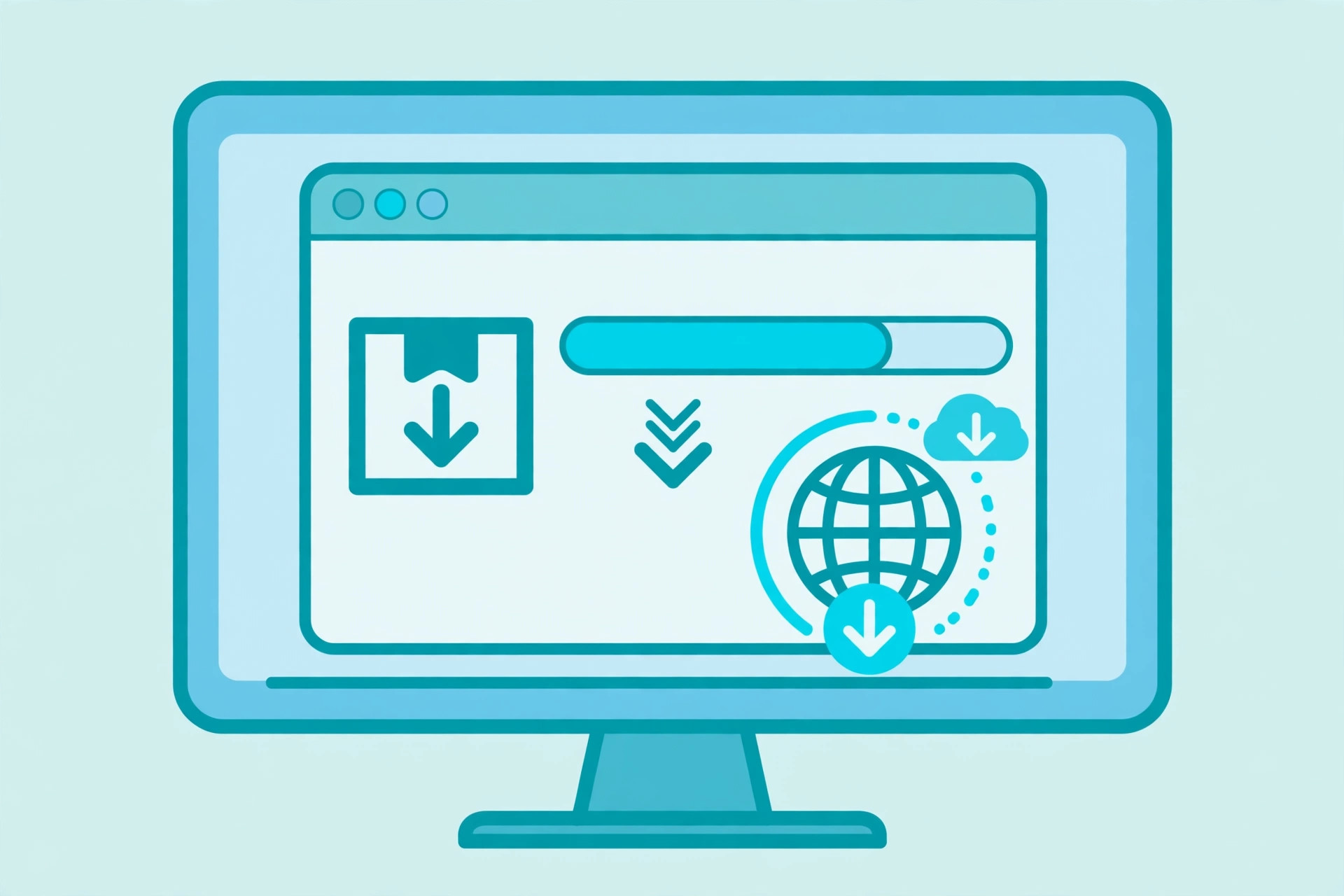
图 1:安装 Agent Browser CLI 并下载浏览器的示意。图片为 AI 生成的操作示意图,实际介面以终端输出为准。
步骤 2:打开网页并取得元素快照
打开一个网页(网址可省略 https://):
agent-browser open example.com接着用 snapshot -i 取得页面上可互动元素的清单,每个元素都有一个 @e 开头的编号:
agent-browser snapshot -i以 example.com 为例,快照输出大概是这样:
- link "Learn more" [ref=e1]这一步是整个工作流程的起点:先看快照、拿到编号,再决定下一步点哪里、填什么。编号只在当次快照有效,页面变化后要重新快照。

图 2:打开网页并以 snapshot 取得元素编号的示意。图片为 AI 生成的操作示意图。
步骤 3:按编号点击、填表并确认结果
照着快照里的编号操作,例如点一下 @e1 这个连结:
agent-browser click @e1再用 get url 确认目前网址,看看是不是真的跳过去了:
agent-browser get url表单也是一样的写法,用 fill 把文字填进输入框(编号以实际快照为准):
agent-browser fill @e3 "test@example.com"想读某段文字内容,用 get text 加上编号:
agent-browser get text @e1除了编号,也能用 CSS 选择器或语义定位器,例如:
agent-browser click "#submit"
agent-browser fill "#email" "test@example.com"
agent-browser find role button click --name "Submit"
注意:如果点击失败,工具会直接报失败而不是假装成功——常见原因是目标被隐藏、被禁用、超出可视范围,或被同意横幅之类的元素盖住;先处理遮挡元素、重新快照再试一次。
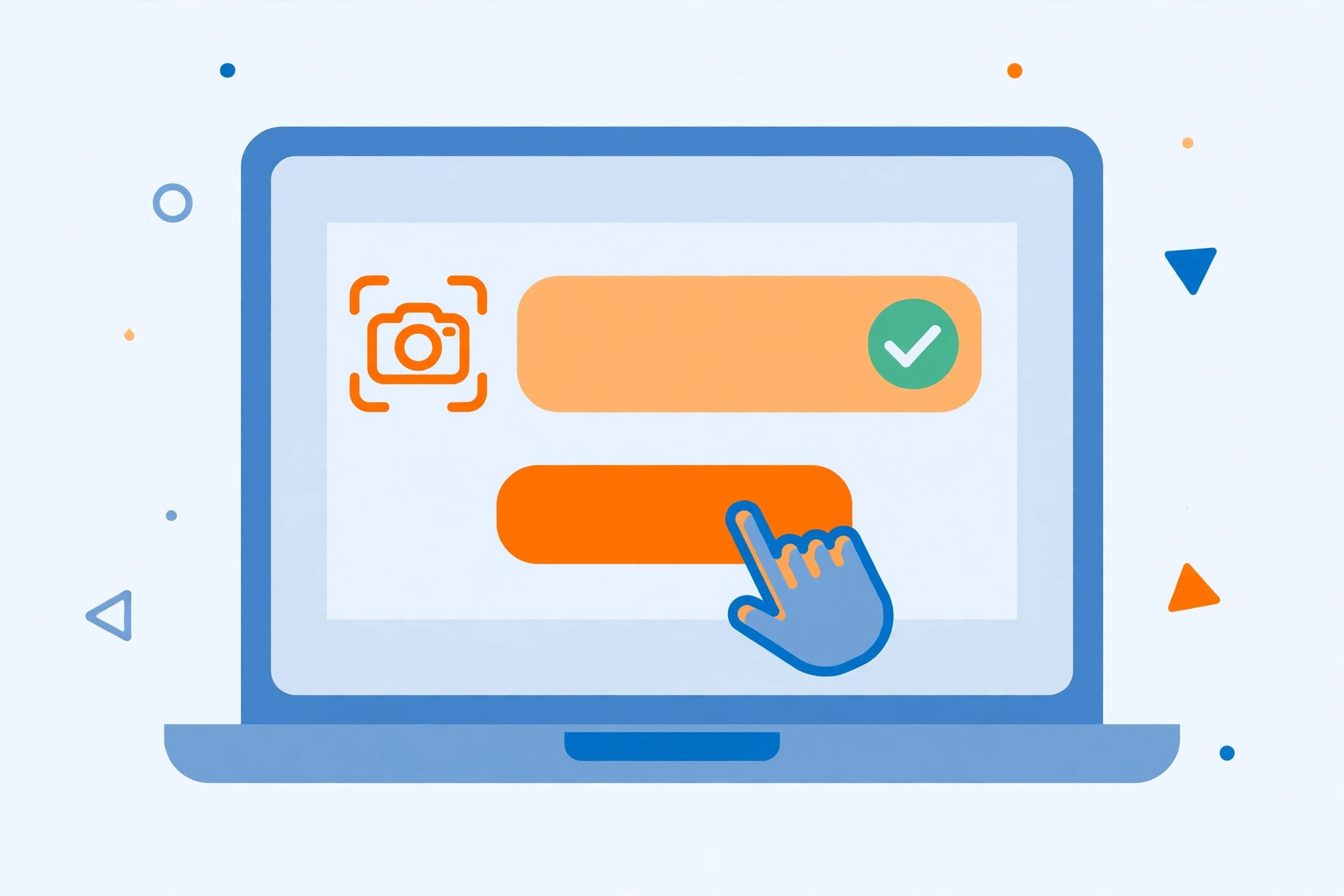
图 3:按编号点击、填写表单并截图确认的示意。图片为 AI 生成的操作示意图。
步骤 4:等待、截图与串连命令
页面载入需要时间时,先等一等再快照,免得抓到半成品页面:
agent-browser wait --text "Welcome"
agent-browser wait --url "**/dashboard"
agent-browser wait --load domcontentloaded
想把结果存下来,用 screenshot(不给档名会存到暂存目录,给档名则存到指定路径):
agent-browser screenshot
agent-browser screenshot page.png
多条命令可以用 && 串在一次 shell 调用里,浏览器靠守护进程保持开启,串连是安全的:
agent-browser open example.com && agent-browser wait --load domcontentloaded && agent-browser snapshot -i
agent-browser fill @e1 "user@example.com" && agent-browser fill @e2 "pass" && agent-browser click @e3
agent-browser open example.com && agent-browser wait --load load && agent-browser screenshot page.png
只有不需要中间输出时才串连;需要先解析快照、再决定下一步时(例如先看编号再点),还是一条一条执行。
步骤 5(进阶):有头模式、技能与关闭浏览器
想亲眼看到浏览器在做什么,除错时加上 --headed,会弹出真实浏览器视窗:
agent-browser open example.com --headed要让 AI 智能体用它,先取得与目前 CLI 版本相符的技能说明:
agent-browser skills get core也可以把发现技能装进智能体工具(例如 Claude Code):
npx skills add vercel-labs/agent-browser或在专案的 AGENTS.md 里加一句,让智能体第一次使用前先载入技能:
Use `agent-browser` for browser automation. Before the first use, run
`agent-browser skills get core` and follow it.
用 MCP 客户端的话,agent-browser mcp 会透过 stdio 启动 MCP 伺服器。用完后关闭浏览器与守护进程:
agent-browser close四、恢复办法
Agent Browser 只在本机控制浏览器,不会动你的系统设定,遇到问题基本都能马上回到干净状态:
- 命令找不到
agent-browser:检查 npm 全域安装是否完成、终端是否需要重新载入环境;Homebrew 用户可重新执行brew install agent-browser,或用agent-browser upgrade更新。 agent-browser install下载失败:检查网路连线与磁碟空间,Linux 用户改用agent-browser install --with-deps补齐系统依赖库后再试。- 点击失败或点到错的元素:先确认目标没有被隐藏、禁用或遮挡;页面变化后编号会失效,重新执行
snapshot -i拿到最新编号再操作。 - 页面还没载入完就快照:先用
wait --text、wait --url或wait --load domcontentloaded等到想要的状态,再快照。 - 浏览器卡住或没有回应:执行
agent-browser close关掉浏览器与守护进程,再从open重新开始;不同--session各有自己的守护进程与浏览器,互不干扰。 - 想从头再来:执行
agent-browser close后重新open即可;之前的操作不会影响新会话。 - 不想用了:执行
agent-browser close,再用当初的安装方式解除安装,例如 npm 用户执行npm uninstall -g agent-browser,Homebrew 用户执行brew uninstall agent-browser。
五、注意事项(必读)
- 编号用一次就过期:导航或 DOM 变化后,旧快照的
@e编号就失效了,操作前务必重新快照。 - 点击失败要当真:工具在目标被隐藏、禁用、超出可视范围或被遮挡时会明确失败,不要忽略这个失败去猜结果,先处理遮挡元素再重试。
- 敏感操作先看安全文件:处理登入、认证或付款流程前,先读官方安全文件里的认证保管库、网域白名单与操作政策,不要把真实凭证写进脚本或贴到不信任的页面。
- 守护进程会闲置退出:预设闲置一小时后无头浏览器会被关闭,需要长时间保留会话时,先设定好会话持续化。
- 它仍在快速迭代:命令与个别功能以后可能调整;遇到与本教程不一致的地方,以官方文件为准。
六、官方资源连结
- GitHub 项目:https://github.com/vercel-labs/agent-browser
- 官方网站与文件:https://agent-browser.dev
- 快速入门:https://agent-browser.dev/quick-start
七、常见问题
Agent Browser 是免费的吗?
是。项目采用 Apache-2.0 许可证,开源免费,npm 与 Homebrew 都能直接安装。
它和 Playwright、Puppeteer 有什么不同?
Playwright、Puppeteer 是给程式呼叫的函式库,要写脚本;Agent Browser 是给 shell 与 AI 智能体用的 CLI,每一步都是一条短命令,智能体可以「看快照、做决定、下命令」循环操作,不用一次写完整段脚本。
一定要装 Node.js 吗?
npm 安装路线需要 Node.js;专案本身是 Rust CLI,但官方发行走 npm 与 Homebrew,npm 随 Node.js 一起提供。
不装 CLI 也能试吗?
可以。执行 npx agent-browser open example.com 就能免安装试用,但每次都会重新下载执行环境,长期用建议正式安装。
快照里的 @e1 是什么?
它是快照当时页面元素的编号,用来让命令指名操作目标;页面变化后编号失效,要重新快照。
它能接 Claude Code 这类智能体工具吗?
可以。执行 agent-browser skills get core 取得技能说明,或用 npx skills add vercel-labs/agent-browser 安装发现技能;MCP 客户端则用 agent-browser mcp 启动 MCP 伺服器。
截图存在哪里?
不给档名时存到暂存目录;agent-browser screenshot page.png 这类写法会存到你指定的路径。
支援哪些平台?
原生二进位档支援 macOS(ARM64、x64)、Linux(ARM64、x64,glibc 与 musl)与 Windows(x64)。